範例
mapPlus的使用範例與教學
基本使用
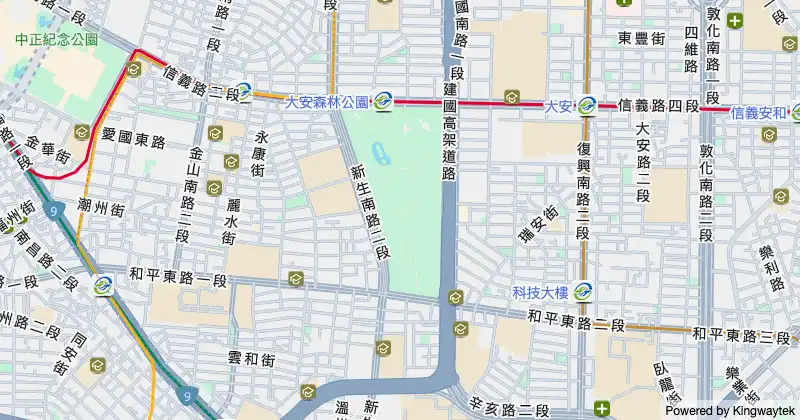
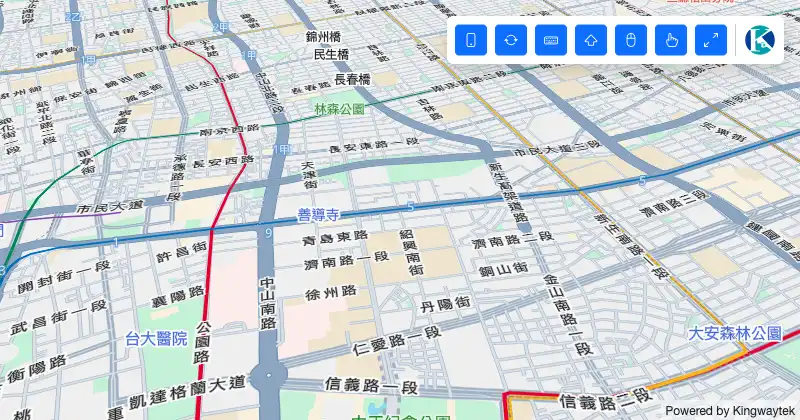
地標
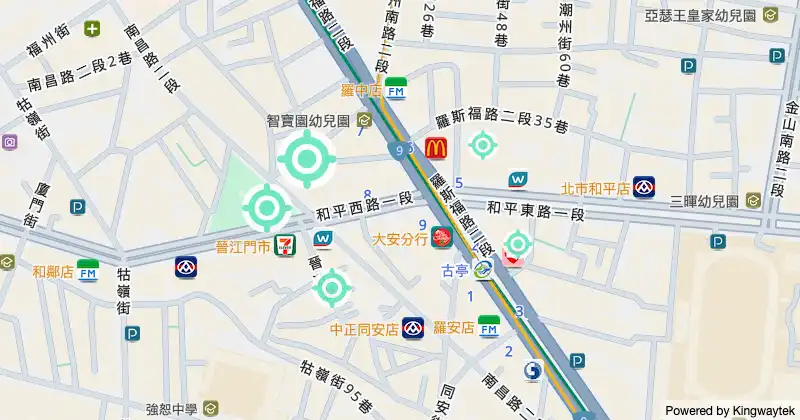
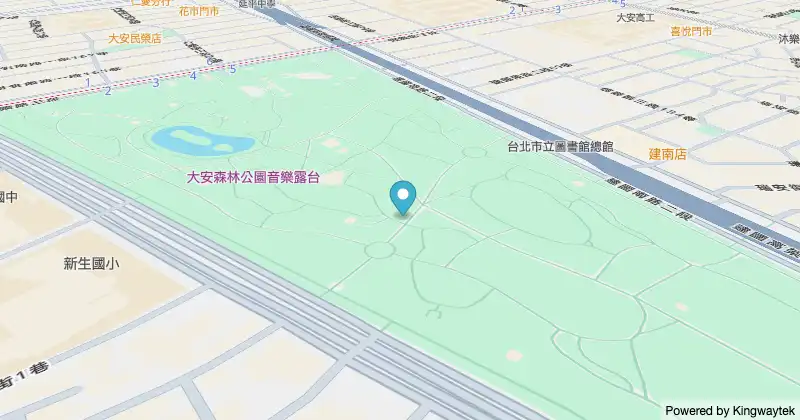
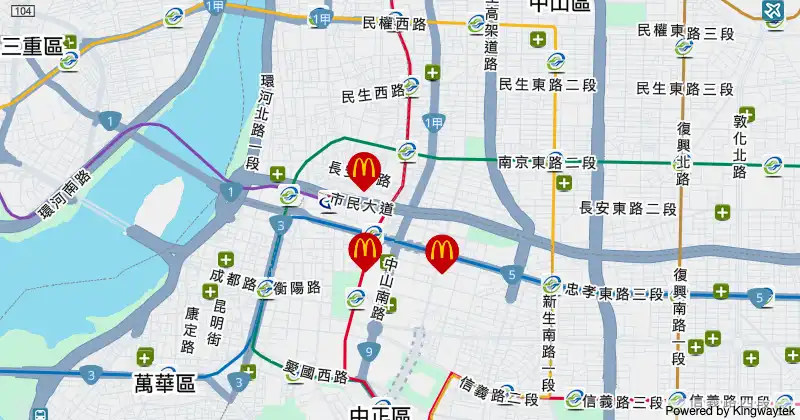
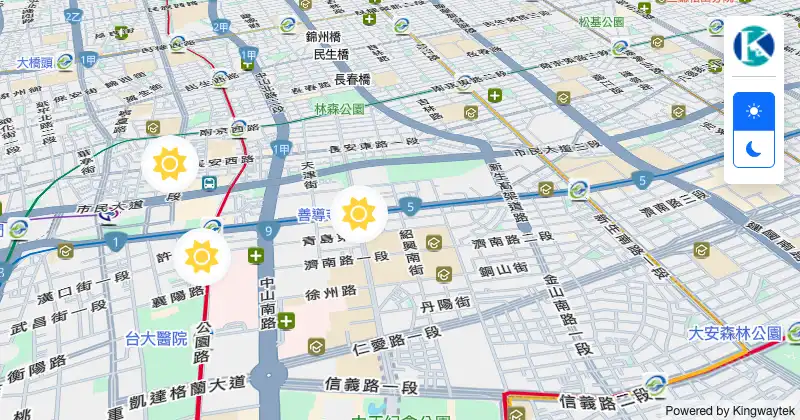
資料視覺化
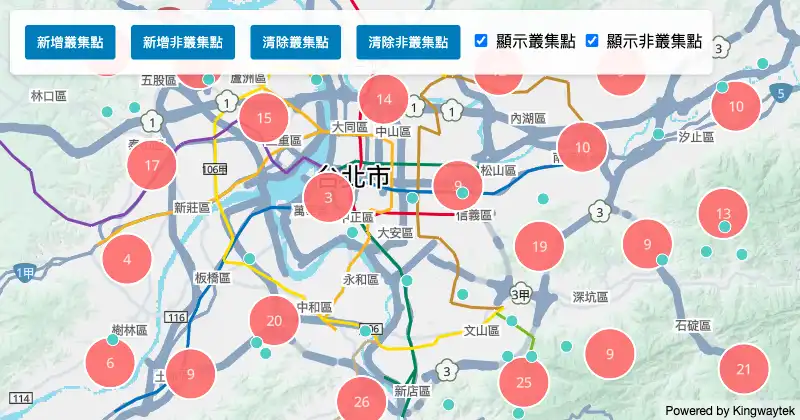
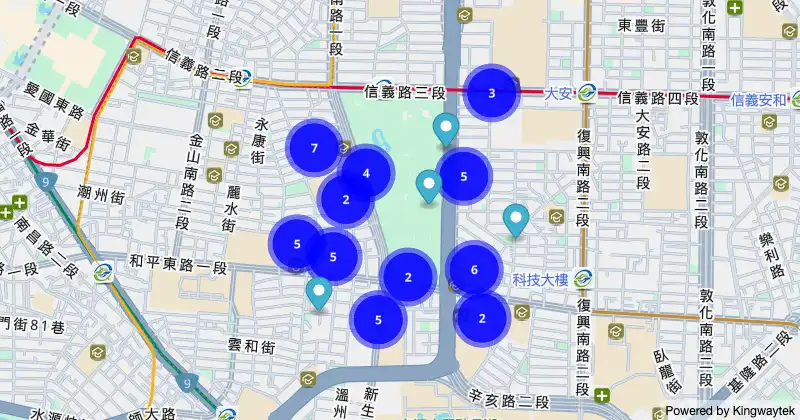
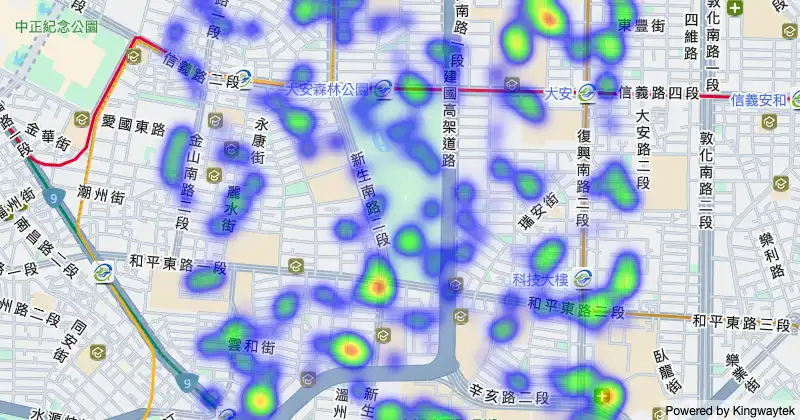
資料層-點
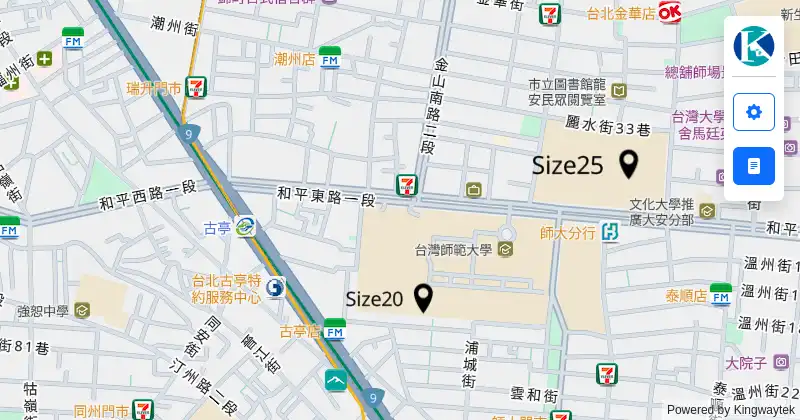
座標點Feature增刪
在地圖上使用Feature繪製座標點。此範例中含有以下功能:
1.使用removeFeatureById移除座標點
2.使用removeFeature移除座標點
3.使用add新增座標點
4.使用toGeoJson檢查資料層內容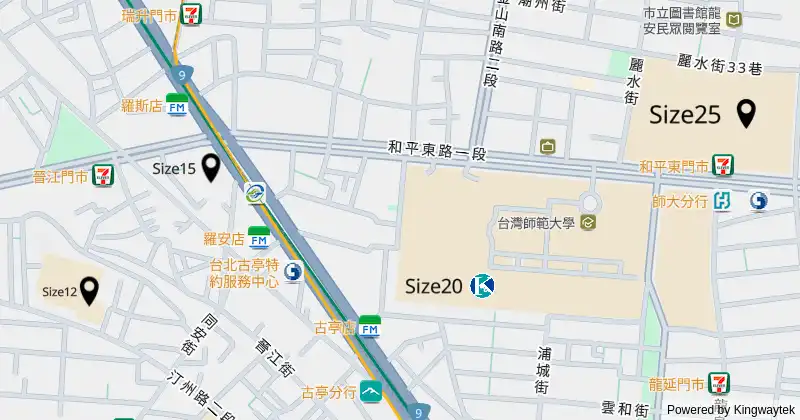
座標點Feature的點擊事件
在地圖上使用Feature繪製座標點。此範例中含有以下功能:
1.使用click event加上setStyle開發互動效果
2.使用url圖片變更icon圖案
3.變更icon大小
4.設定不可點擊Feature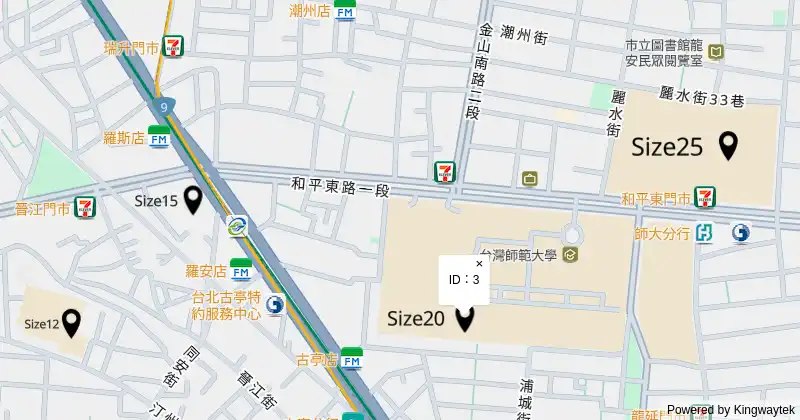
座標點Feature的彈跳視窗
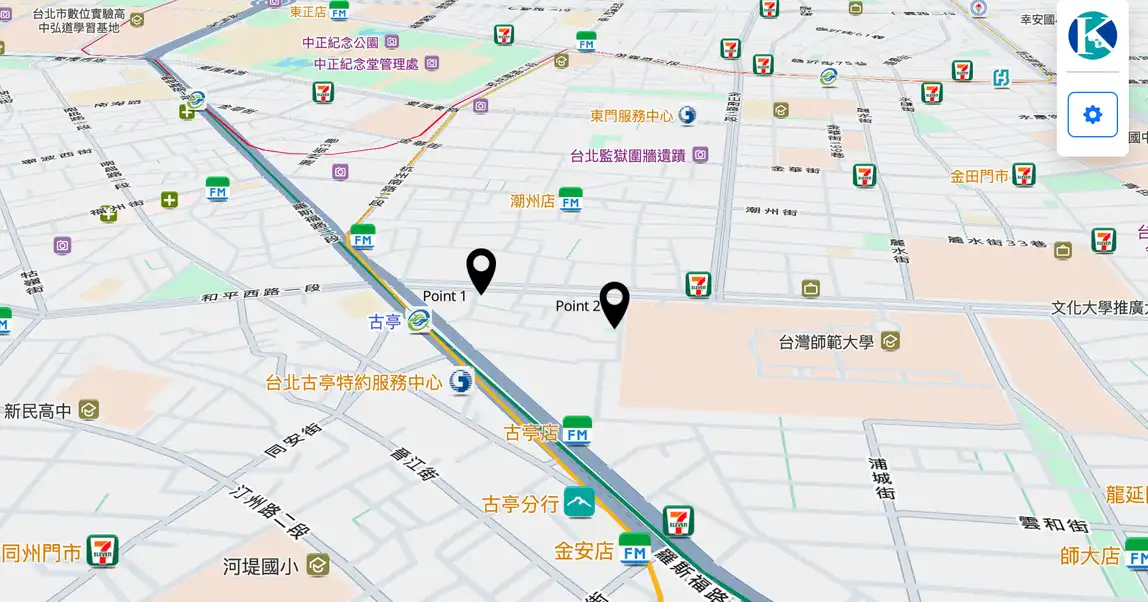
在地圖上與座標點地圖項目的互動事件。範例內容為使用彈跳視窗,快速檢視指定屬性內容,取得Feature相關資訊。
座標點Feature的旋轉錨點位置
在地圖上使用 Feature 繪製座標點。此範例中含有以下功能:
1.使用 setStyle 並調整 iconAnchor 屬性來變更座標點的旋轉錨點位置。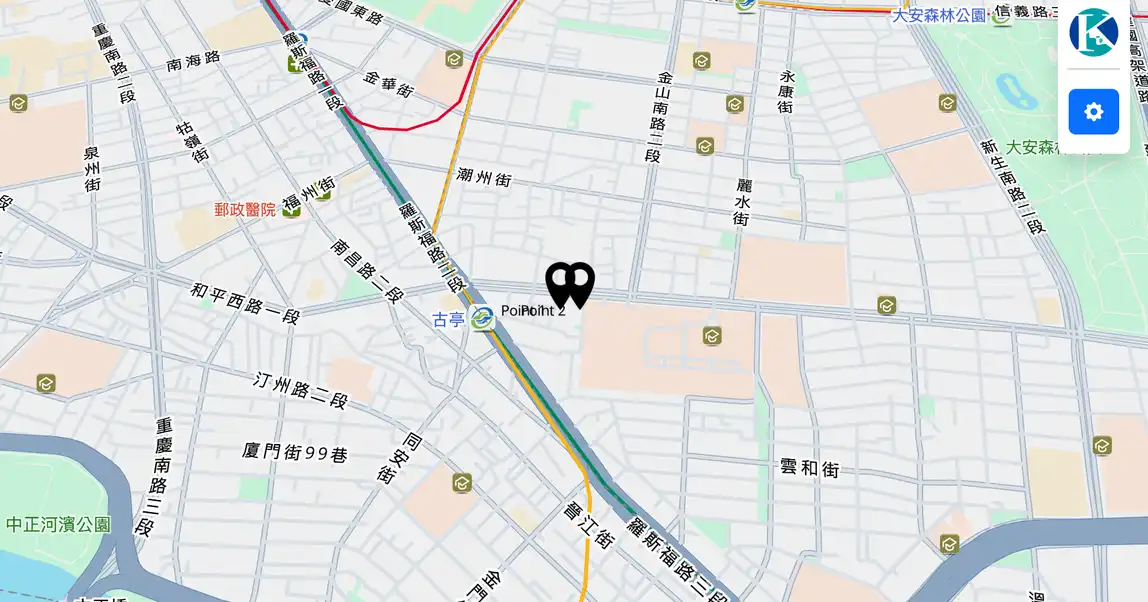
座標點Feature的重疊顯示
在地圖上使用 Feature 繪製座標點。此範例中含有以下功能:
1.使用 setGlobalStyle 來統一變更所有座標點之間是否可重疊,以及使用 revertGlobalStyle 恢復全局預設樣式。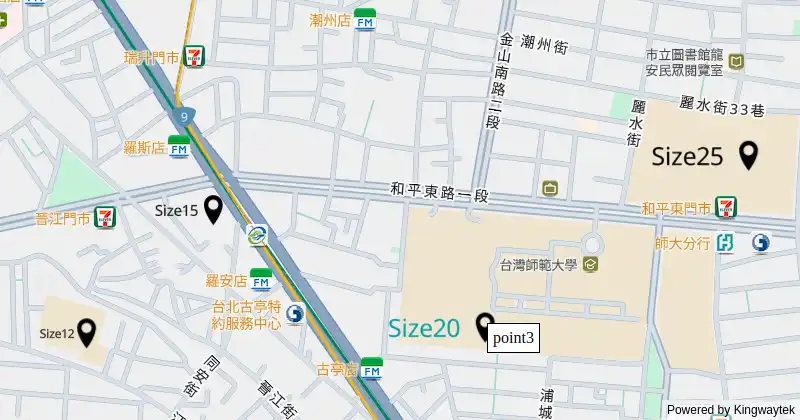
座標點Feature的互動效果
在地圖上使用Feature繪製座標點。此範例中含有以下功能:
1.搭配html Element做出懸浮文字效果
2.使用overrideStyle及revertStyle開發互動效果
3.跟隨鼠標顯示懸浮文字
4.覆蓋文字大小及顏色
5.設定事件觸發時滑鼠游標樣式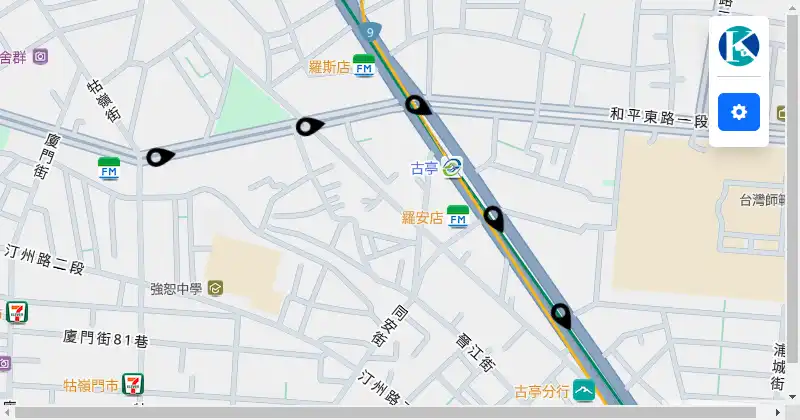
座標點Feature隨著指定方向旋轉
在地圖上使用Feature繪製座標點。此範例中含有以下功能:
1.在加入圖元時設定旋轉角度
2.使用 setStyle 調整選轉角度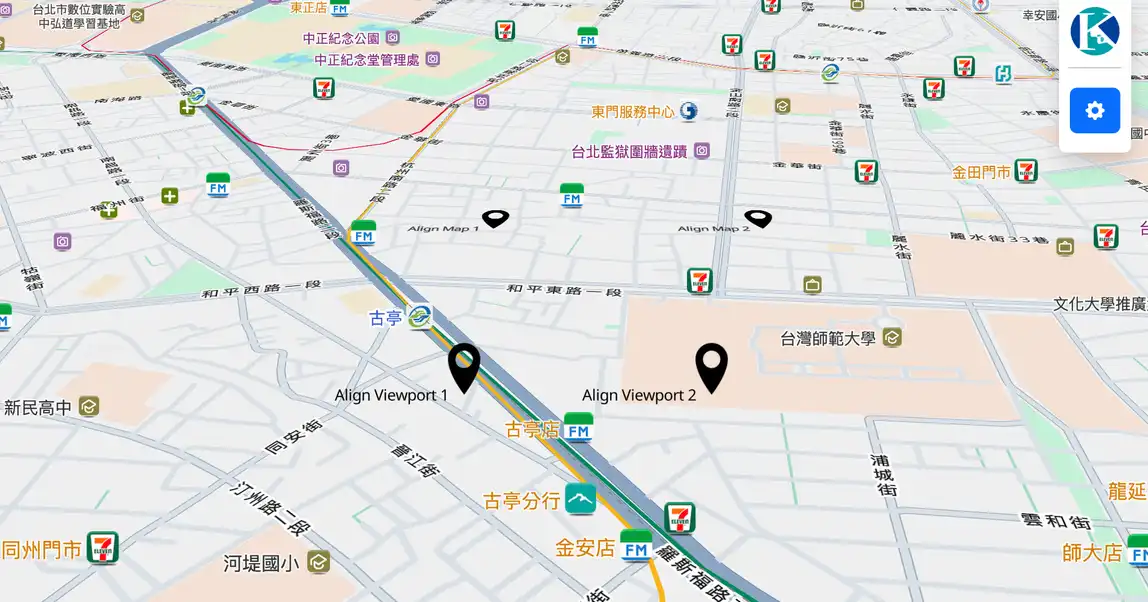
座標點Feature對齊地圖的方向
在地圖上使用 Feature 繪製座標點。此範例中含有以下功能:
1.調整 rotationAlignmentMap 屬性以變更座標點對齊地圖的方向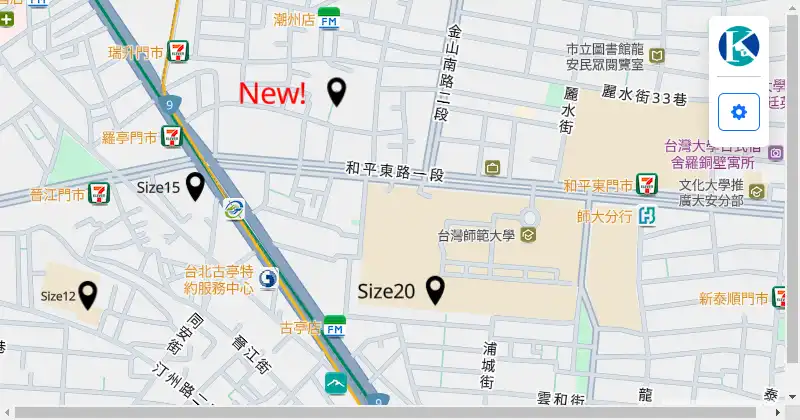
座標點Feature調整文字外觀
在地圖上使用 Feature 繪製座標點。此範例中含有以下功能:
1.使用 getProperty 取得 id 並使用 setGeometry 變更座標點位置
2.變更座標點文字樣式(包括文字邊框、文字背景框等等)
3.變更座標點文字位置
4.變更座標點文字內容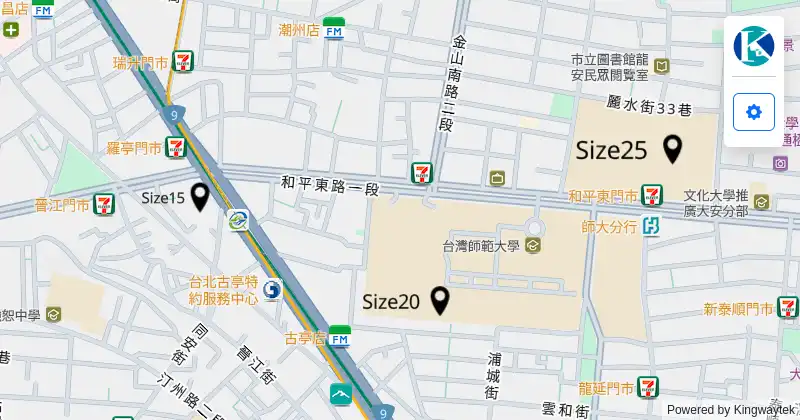
座標點Feature條件隱藏
透過setStyle設定樣式,能輕鬆對個別Feature的可視性做調整。
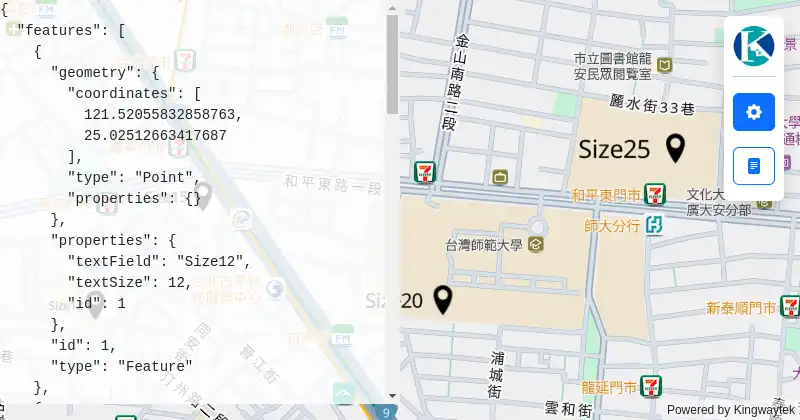
座標點Feature不顯示
透過樣式設定,能快速對各個類別的圖層顯示或是隱藏。此範例中含有以下功能:
1.使用 setStyle 隱藏所有座標點 Feature
2.使用 toGeoJson 查看整個資料層的內容
資料層-線
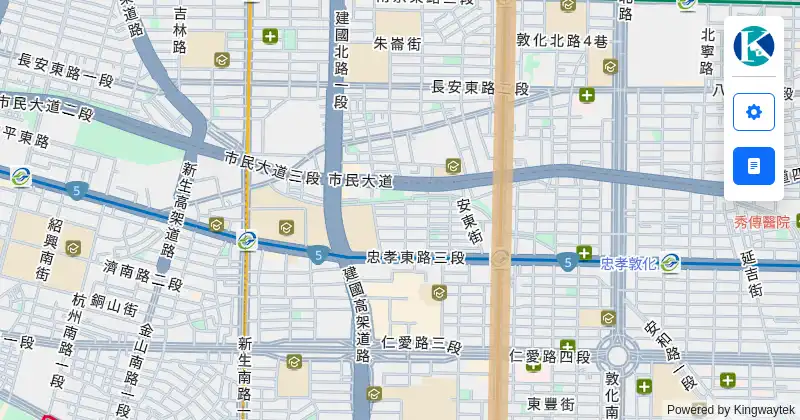
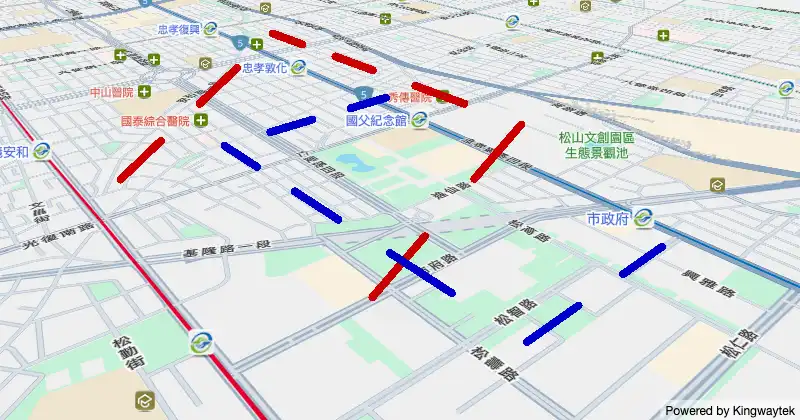
線條Feature的增刪
在地圖上使用Feature繪製線條。此範例中含有以下功能:
1.新增線條
2.刪除線條
3.查看線條資料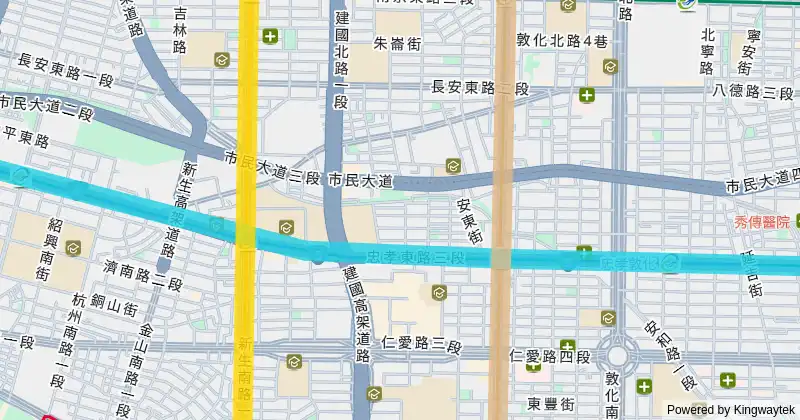
線條Feature的點擊事件
在地圖上使用Feature繪製線條。此範例中含有以下功能:
1.滑鼠游標在可點擊幾何圖案範圍內更改游標圖案
2.變更線條顏色
3.設定藍色線條為不可點擊圖形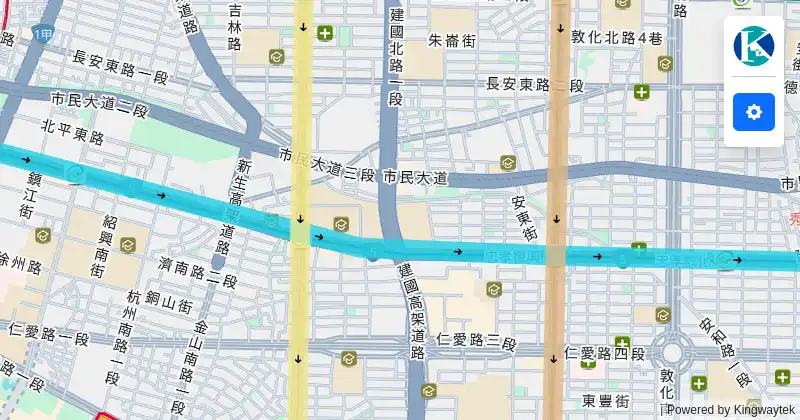
線條Feature的ICON隨著行徑方向旋轉
在地圖上使用Feature繪製線條,可以沿著線條增加ICON顯示。此範例中含有以下功能:
1.使用 iconAlongLinestring 增加ICON至線條上
2.使用 setStyle 調整選轉角度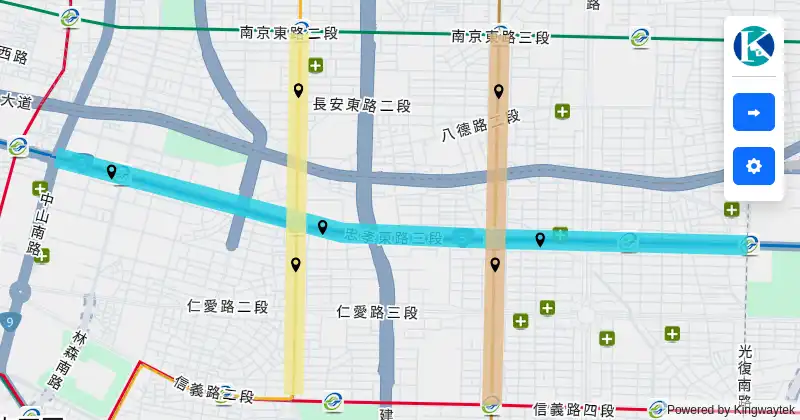
線條Feature增加Icon顯示
在地圖上使用Feature繪製線條,可以沿著線條增加icon顯示。此範例中含有以下功能:
1.使用iconAlongLinestring增加icon至線條上並設定icon圖案
2.加載外部url圖片
3.使用 setStyle 調整選轉角度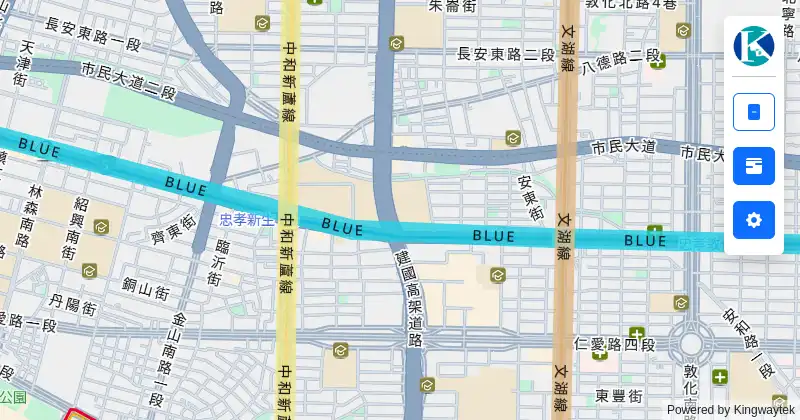
線條Feature增加文字
使用displayFeatureText及removeDisplayText,增加文字說明至線條上方,顯示線條資訊。此範例中含有以下功能:
1.增加文字說明至線條Feature上方
2.變更顯示的文字來源
3.使用setStyle變更文字大小及顏色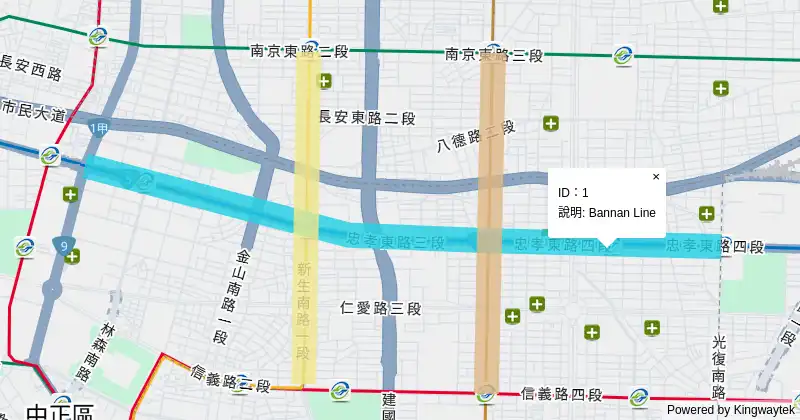
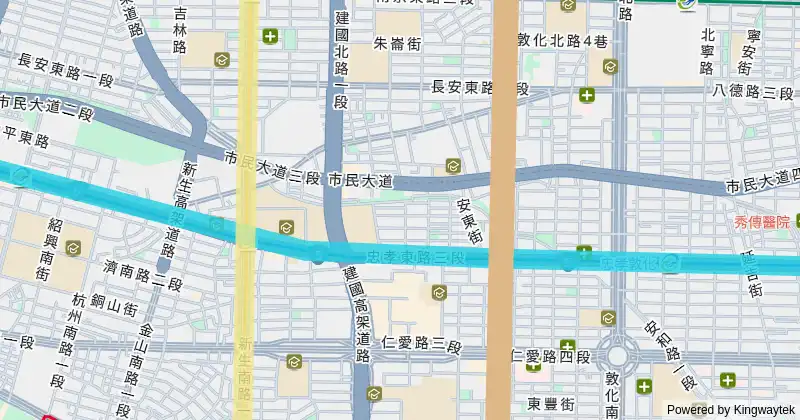
線條Feature的彈跳視窗
在地圖上與線條地圖項目的互動事件。範例內容為使用彈跳視窗,快速檢視指定屬性內容,取得Feature相關資訊。
線條Feature的互動效果
在地圖上與線條Feature的互動事件。範例內容為以下:
1.使用overrideStyle及revertStyle開發
2.覆蓋線條寬度
3.覆蓋線條透明度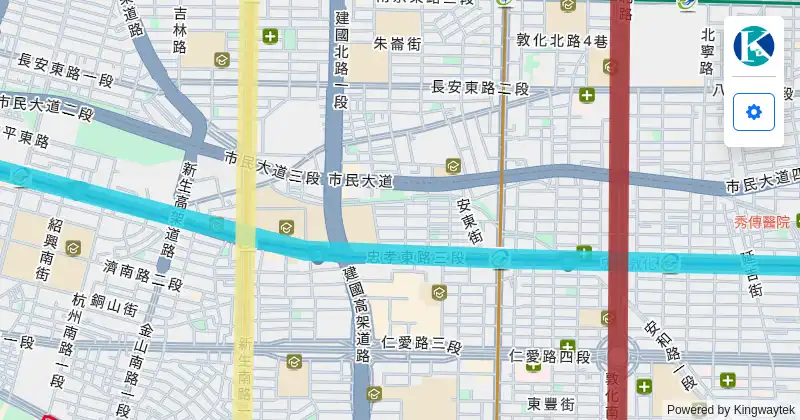
線條Feature調整外觀
在地圖上使用Feature繪製線條。此範例中含有以下功能:
1.使用getFeatureById及setGeometry功能
2.變更棕色線條座標位置
3.變更棕色線條顏色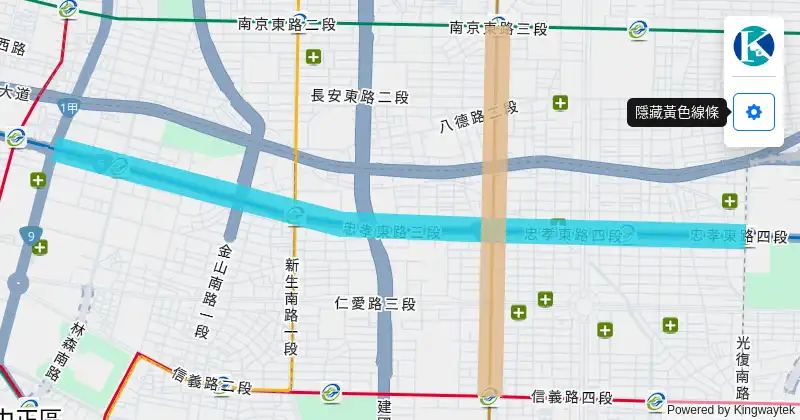
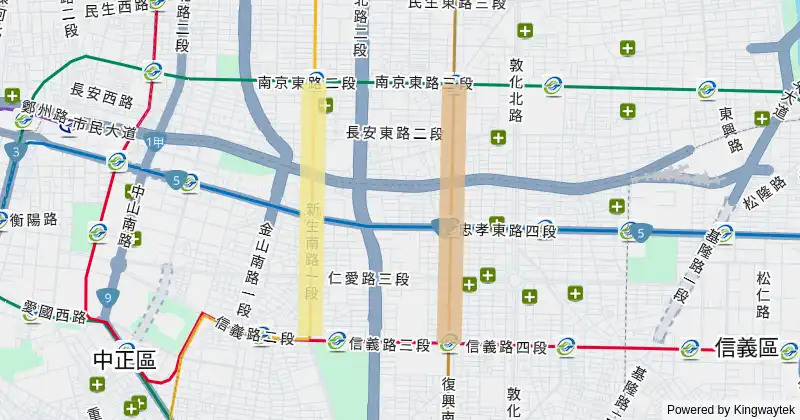
線條Feature條件隱藏
透過setStyle設定樣式,能輕鬆對個別Feature的可視性做調整。
線條Feature不顯示
透過樣式設定,能快速對各個類別的圖層顯示或是隱藏。此範例中含有以下功能:
1.使用 setStyle 隱藏所有線條 Feature
2.使用 toGeoJson 查看整個資料層的內容
資料層-面
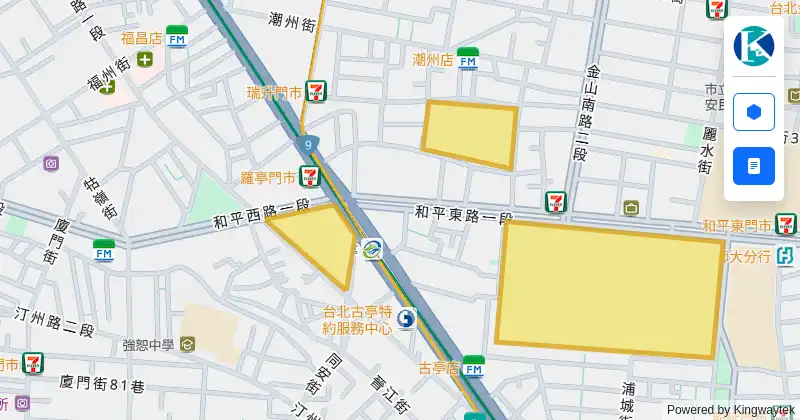
多邊形Feature增刪
在地圖上使用Feature繪製多邊形。範例內容為以下:
1.使用removeFeatureById移除圖元
2.使用removeFeature移除圖元
3.使用add加入圖元
4.使用toGeoJson檢查資料層內容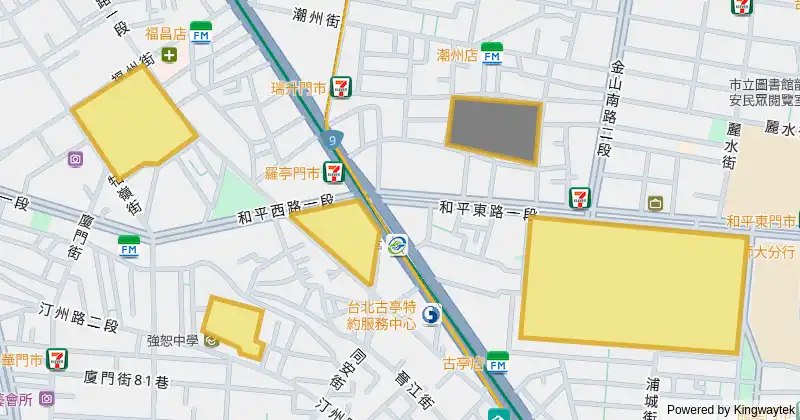
多邊形Feature的點擊事件
在地圖上與多邊形Feature的互動事件。範例內容為以下:
1.變更多邊形顏色
2.設定中間的多邊形為不可點擊Feature
3.滑鼠游標在可點擊幾何圖案範圍內更改游標圖案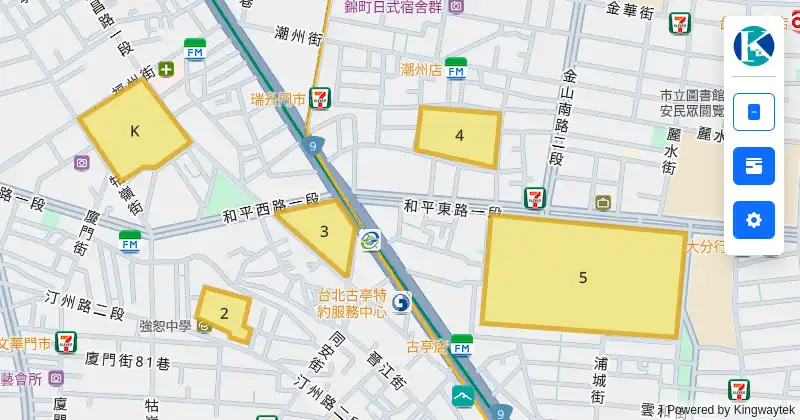
多邊形Feature增加文字
使用displayFeatureText及removeDisplayText,增加文字說明至多邊形中心,顯示多邊形資訊。此範例中含有以下功能:
1.增加文字說明至多邊形Feature中心
2.變更顯示的文字來源
3.使用setStyle變更文字大小及顏色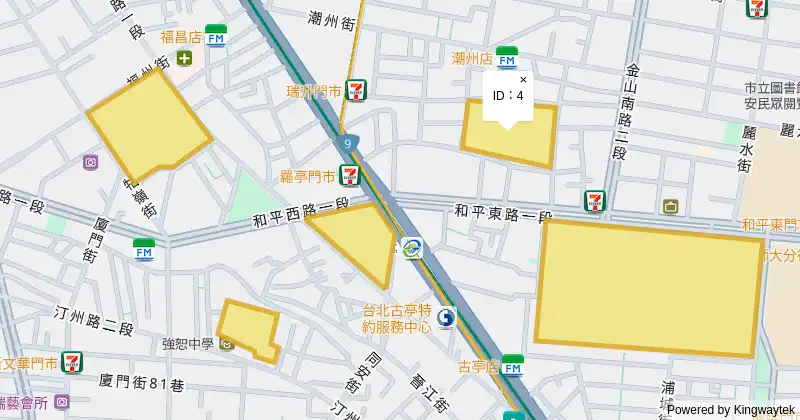
多邊形Feature的彈跳視窗
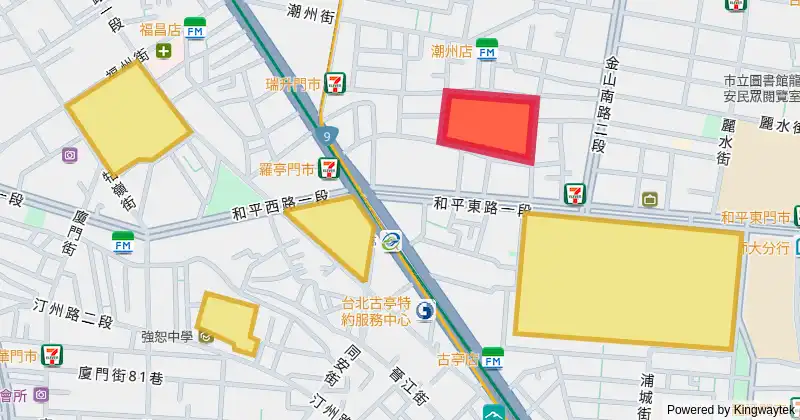
在地圖上與多邊形地圖項目的互動事件。範例內容為使用彈跳視窗,快速檢視指定屬性內容,取得Feature相關資訊。
多邊形Feature的互動效果
在地圖上與多邊形Feature的互動事件。範例內容為以下:
1.使用overrideStyle及revertStyle開發
2.覆蓋多邊形外框寬度
3.覆蓋多邊形外框顏色
4.覆蓋多邊形顏色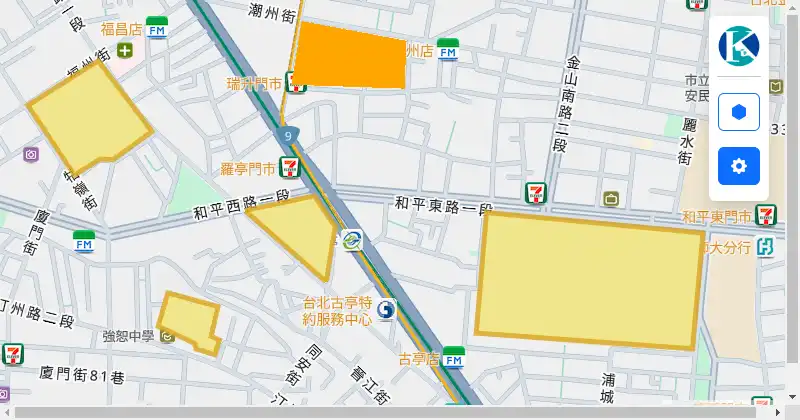
多邊形Feature調整外觀
在地圖上使用Feature繪製多邊形。範例內容為以下:
1.變更多邊形位置
2.調整多邊形外框透明度
3.返回預設樣式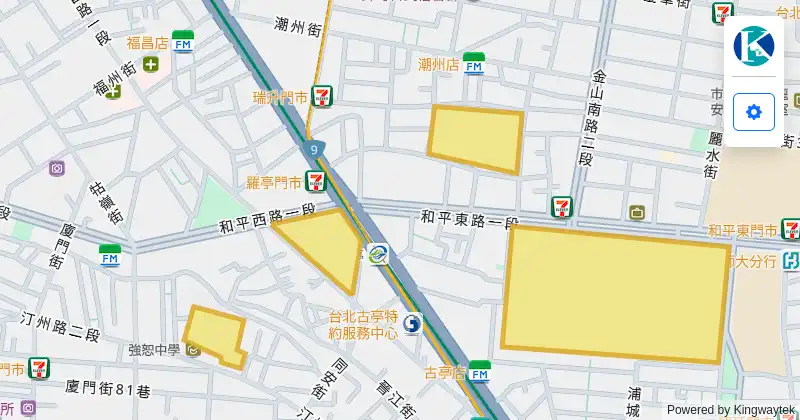
多邊形Feature條件隱藏
透過setStyle設定樣式,能輕鬆對個別Feature的可視性做調整。
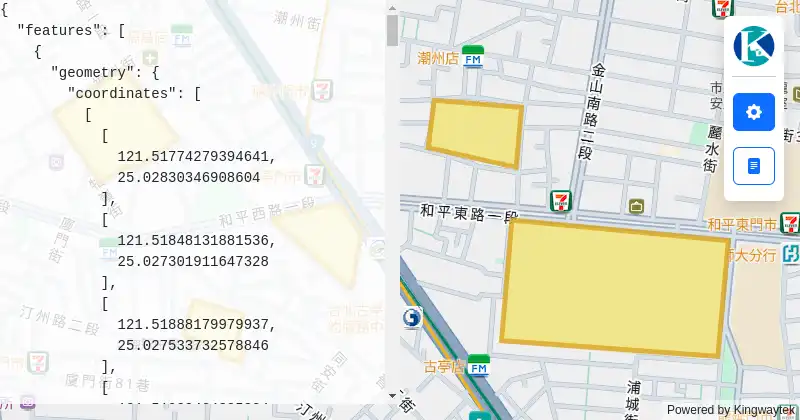
多邊形Feature不顯示
透過樣式設定,能快速對各個類別的圖層顯示或是隱藏。此範例中含有以下功能:
1.使用 setStyle 隱藏所有多邊形 Feature
2.使用 toGeoJson 查看整個資料層的內容
資料層-圓
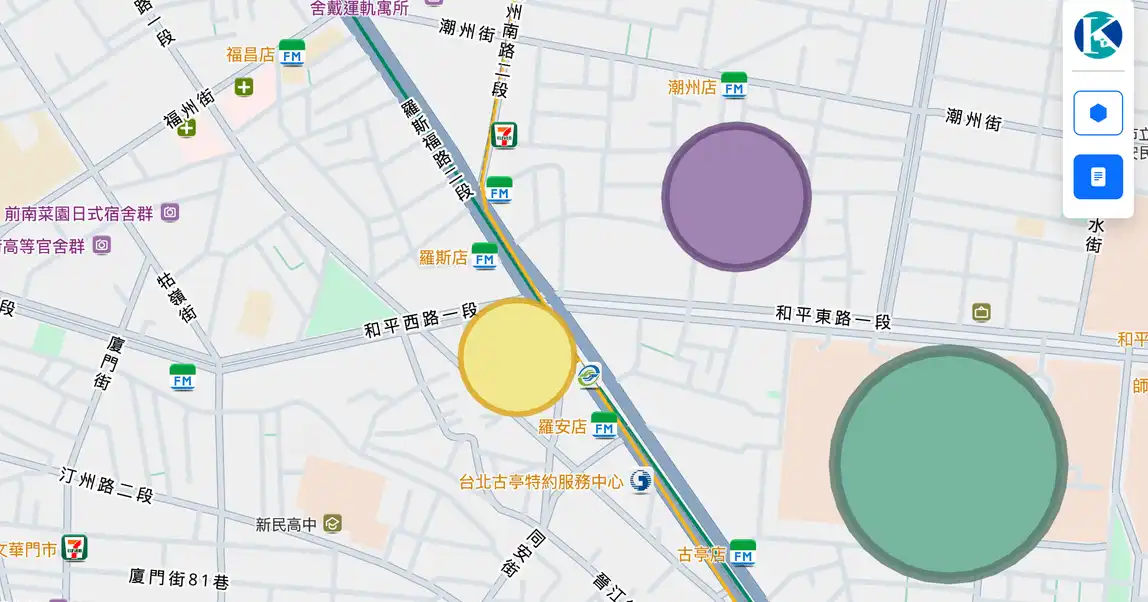
圓形Feature增刪
在地圖上使用 Feature 繪製圓形。範例內容為以下:
1.使用 removeFeatureById 移除圖形
2.使用 removeFeature 移除圖形
3.使用 add 加入圖形
4.使用 toGeoJson 檢查資料層內容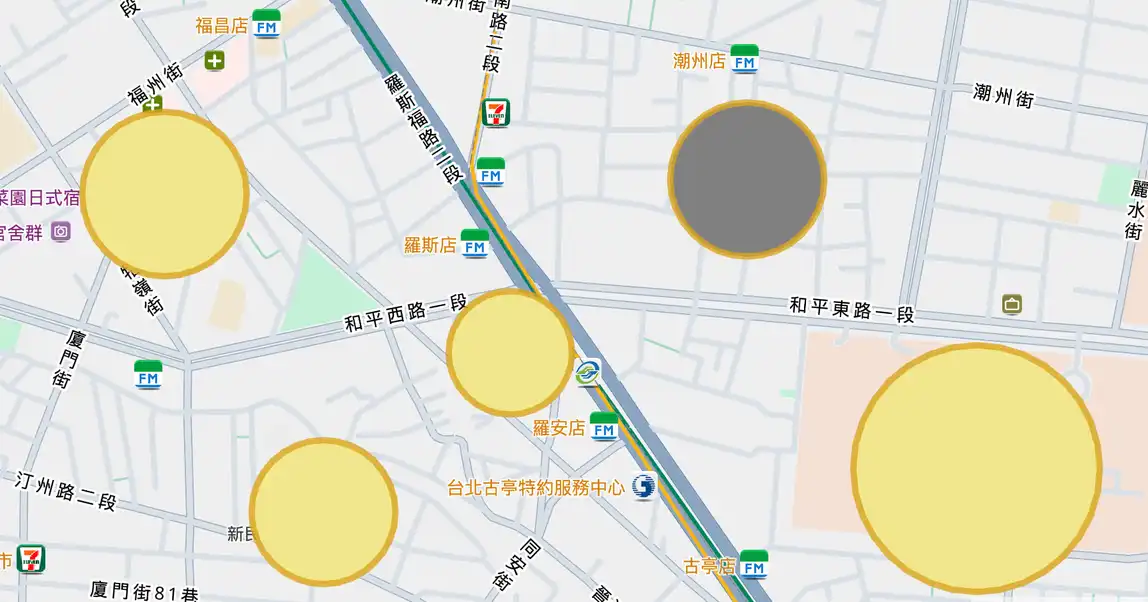
圓形Feature的點擊事件
在地圖上與圓形 Feature 的互動事件。範例內容為以下:
1.變更圓形顏色
2.設定中間的圓形為不可點擊 Feature
3.滑鼠游標在可點擊幾何圖案範圍內更改游標圖案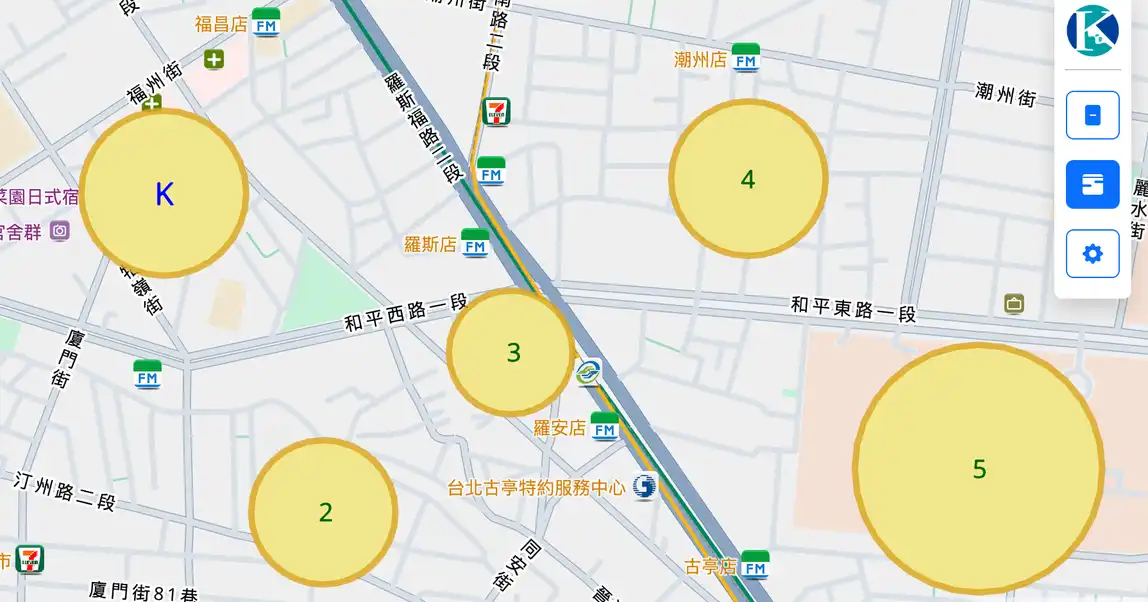
圓形Feature增加文字
使用 displayFeatureText 及 removeDisplayText,增加文字說明至圓形中心,顯示圓形資訊。此範例中含有以下功能:
1.增加文字說明至圓形 Feature 中心
2.變更顯示的文字來源
3.使用 setStyle 變更文字大小及顏色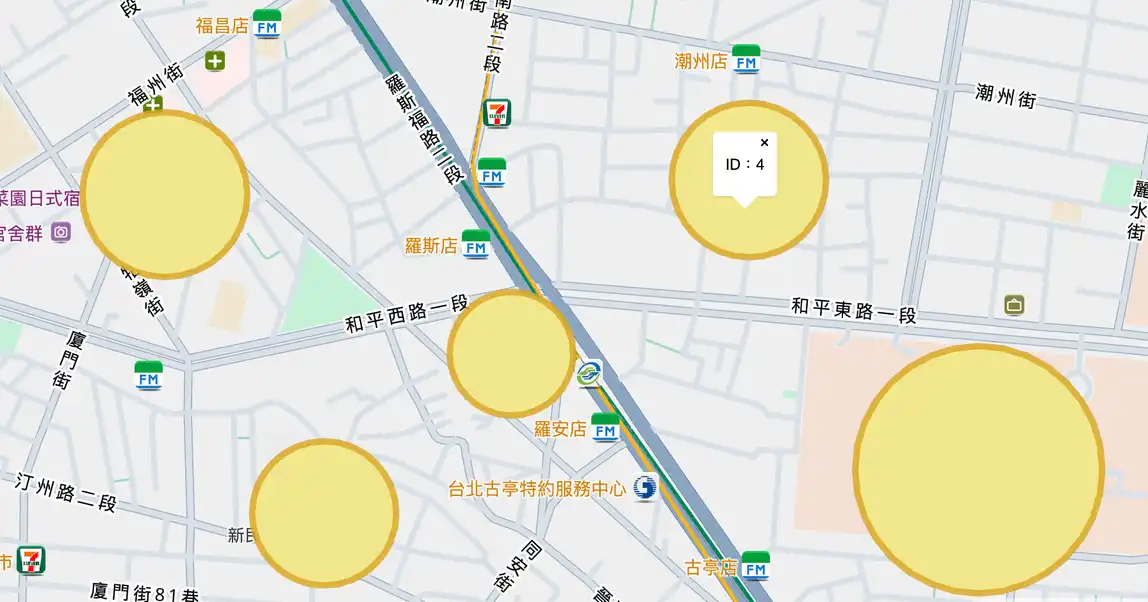
圓形Feature的彈跳視窗
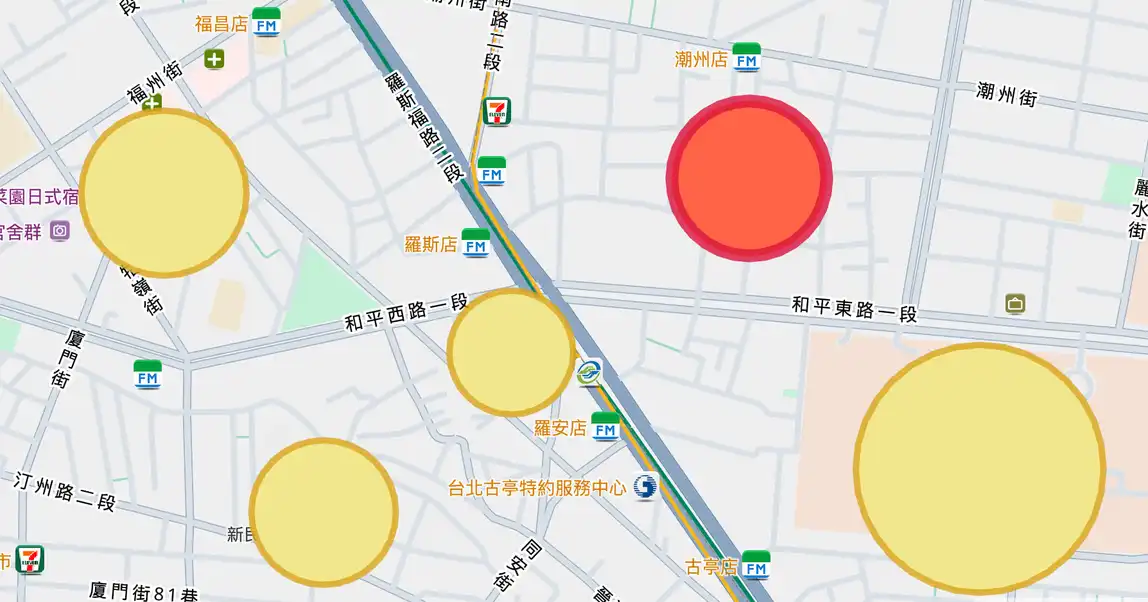
在地圖上與圓形地圖項目的互動事件。範例內容為使用彈跳視窗,快速檢視指定屬性內容,取得 Feature 相關資訊。
圓形Feature的互動效果
在地圖上與圓形 Feature 的互動事件。範例內容為以下:
1.使用 overrideStyle 及 revertStyle 開發
2.覆蓋圓形外框寬度
3.覆蓋圓形外框顏色
4.覆蓋圓形顏色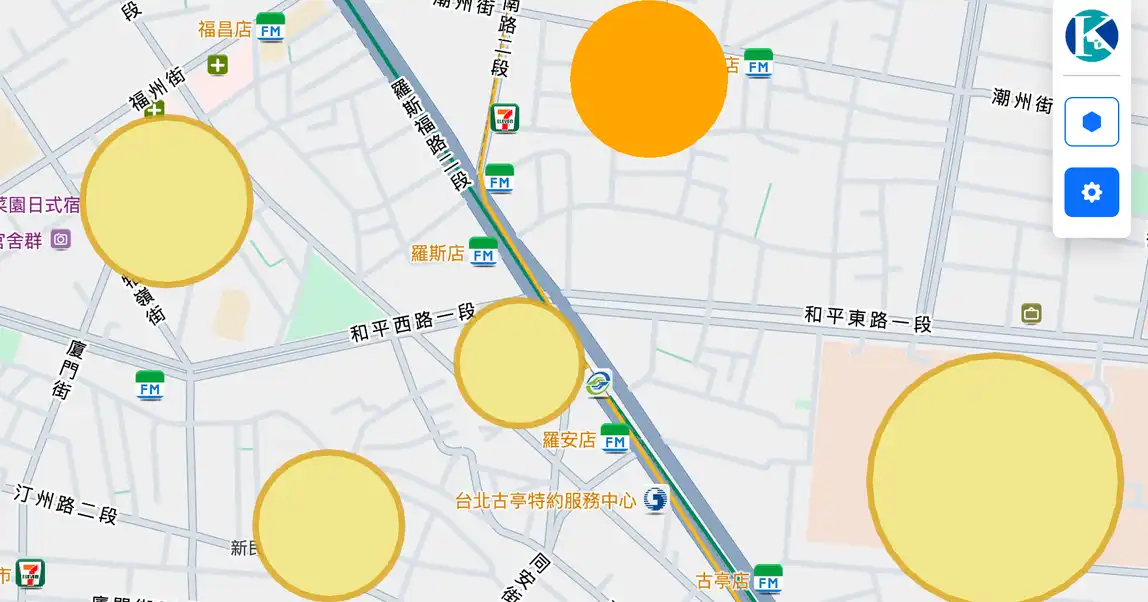
圓形Feature調整外觀
在地圖上使用 Feature 繪製圓形。範例內容為以下:
1.計算圓形新座標點的位置,並使用 setGeometry 變更圓形位置
2.更改圓形填充顏色與外框透明度
3.返回預設樣式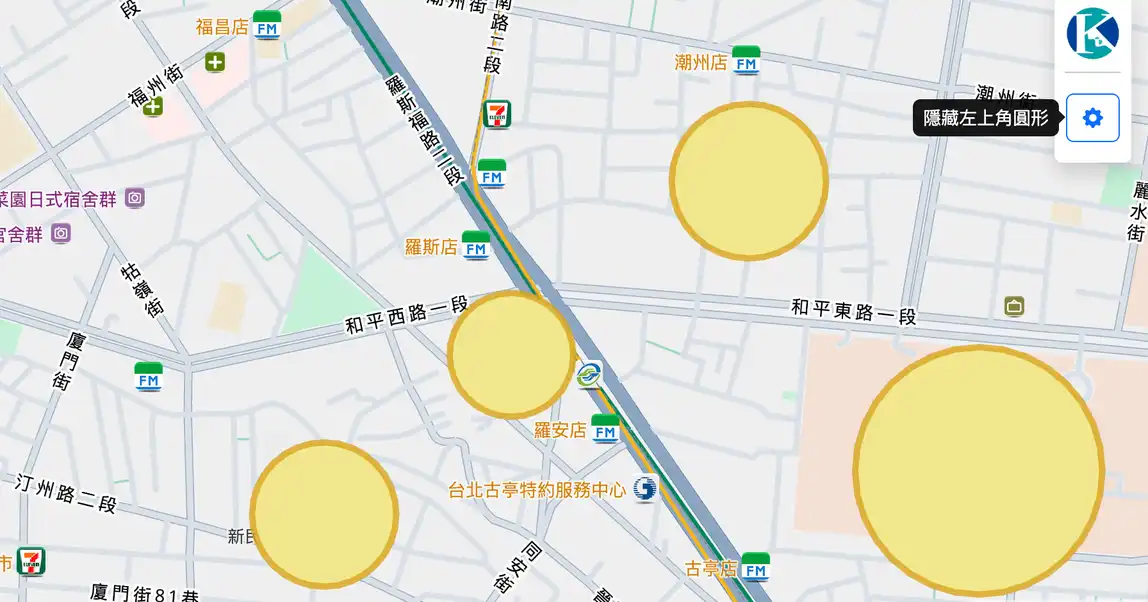
圓形Feature條件隱藏
透過 setStyle 設定樣式,能輕鬆對個別 Feature 的可視性做調整。
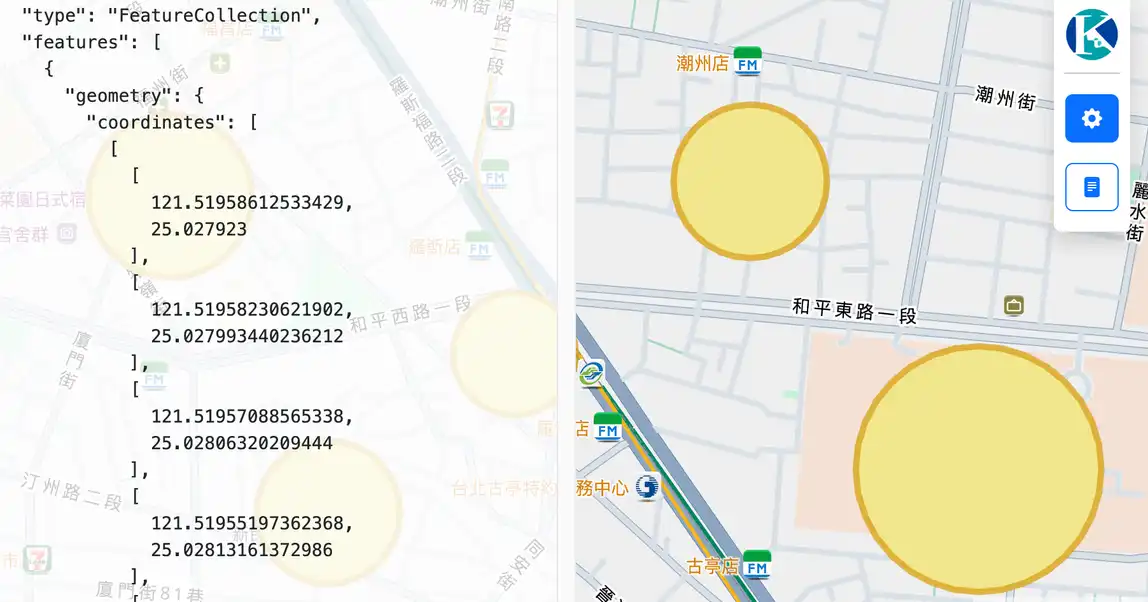
圓形Feature不顯示
透過樣式設定,能快速對各個類別的圖層顯示或是隱藏。此範例中含有以下功能:
1.使用 setStyle 隱藏所有圓形 Feature
2.使用 toGeoJson 查看整個資料層的內容
資料層-通用
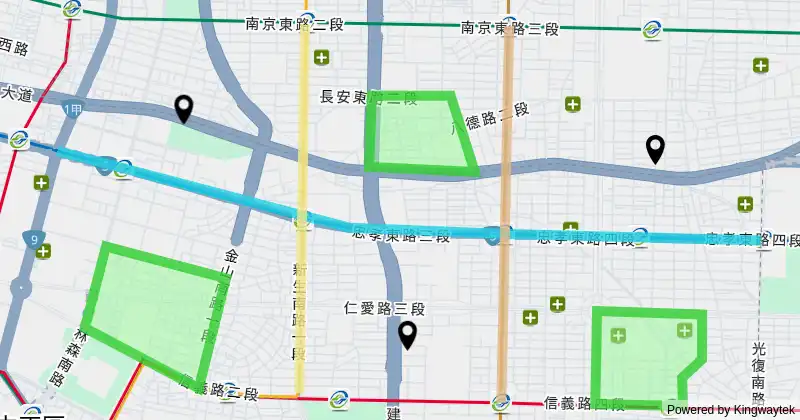
支援Geojson
在地圖上操作座標點、線條、多邊形及圓形四種地圖項目,使用 addGeoJson 增加地圖資料。
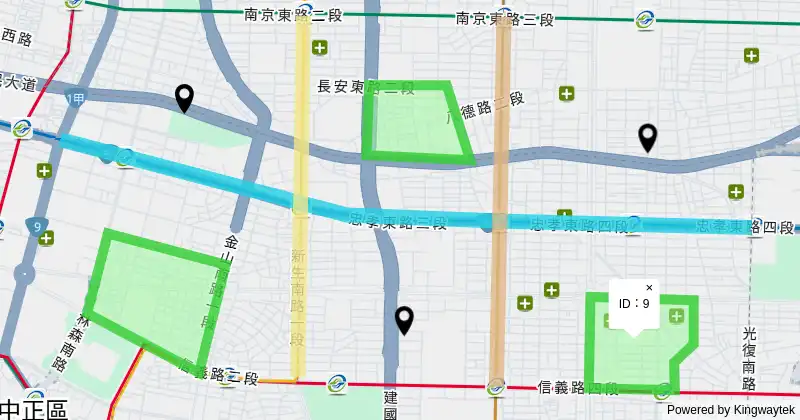
點線面圓Feature顯示相關資訊
在地圖上與座標點、線條、多邊形及圓形四種地圖項目的互動事件。
範例內容為使用彈跳視窗,快速檢視指定屬性內容,取得 Feature 相關資訊。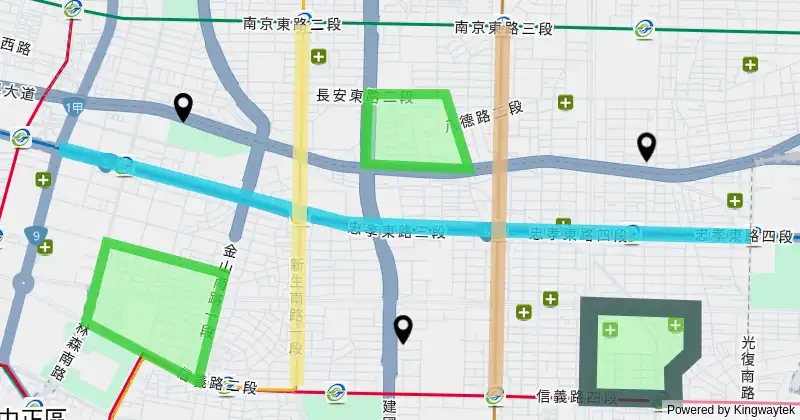
點線面圓Feature的互動效果
在地圖上與座標點、線條、多邊形及圓形四種地圖項目的互動事件。範例內容為以下:
1.使用 overrideStyle 及 revertStyle 開發
2.覆蓋線條寬度及顏色
3.覆蓋多邊形及圓形外框線顏色
5.覆蓋座標點 icon 圖案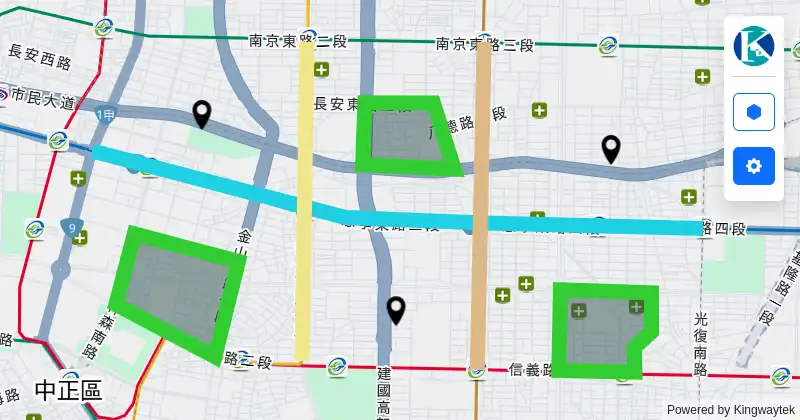
點線面圓Feature調整樣式
在地圖上操作座標點、線條、多邊形及圓形四種地圖項目,使用 setStyle 條件變更外觀、清除樣式。此範例中含有以下功能:
1.變更線條、多邊形及圓形外框線寬度
2.變更線條、多邊形及圓形外框線透明度
3.變更多邊形及圓形顏色
4.移除已套用樣式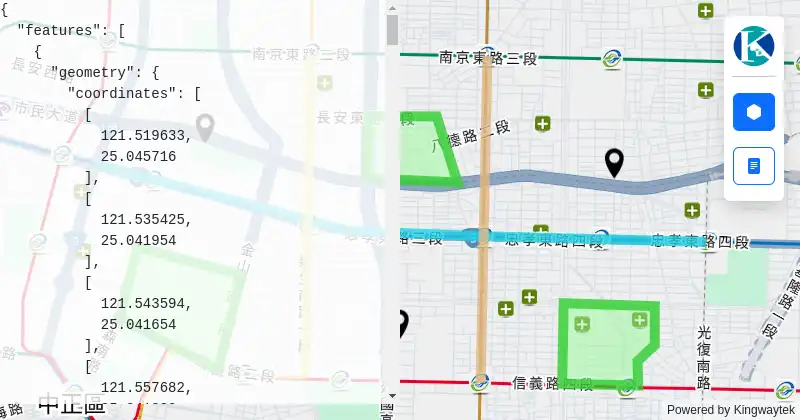
關閉點線面圓Feature
透過樣式設定,隱藏地圖上的幾何圖形。此範例中含有以下功能:
1.使用 setStyle 隱藏所有 Feature
2.使用 toGeoJson 查看完整 Feature 內容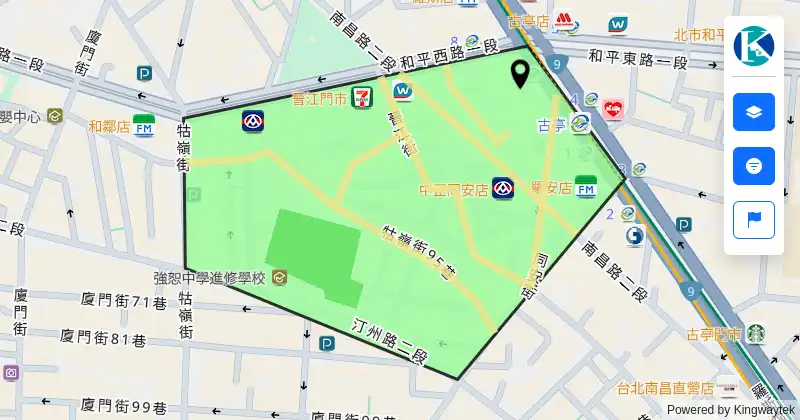
點線面圓Feature調整順序
在地圖上操作座標點、線條、多邊形及圓形四種地圖項目。此範例中含有以下功能:
1.使用 setStyle 調整單個 Feature 上下層順序(相同類型的 Feature)
2.使用 mapPlus 的 swapLayers 交換圖層順序
控制器
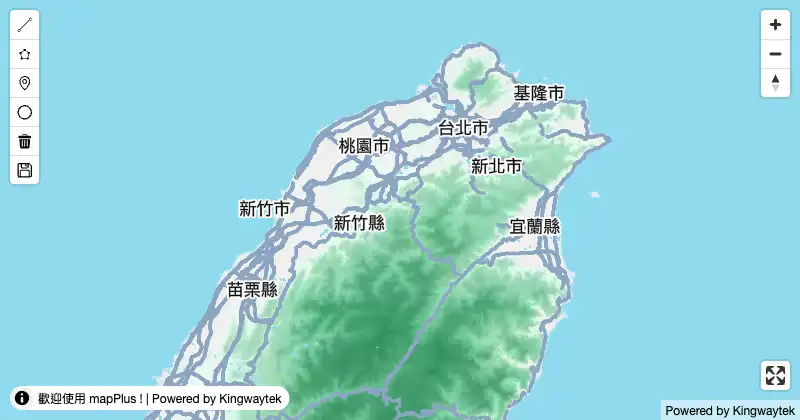
新增控制器
在地圖上添加控制器。
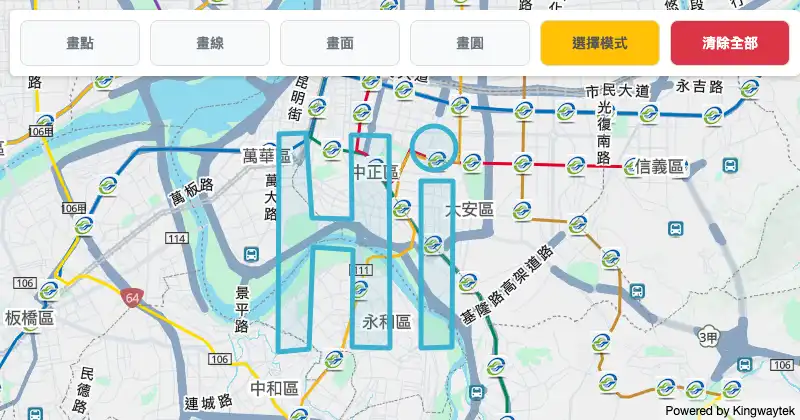
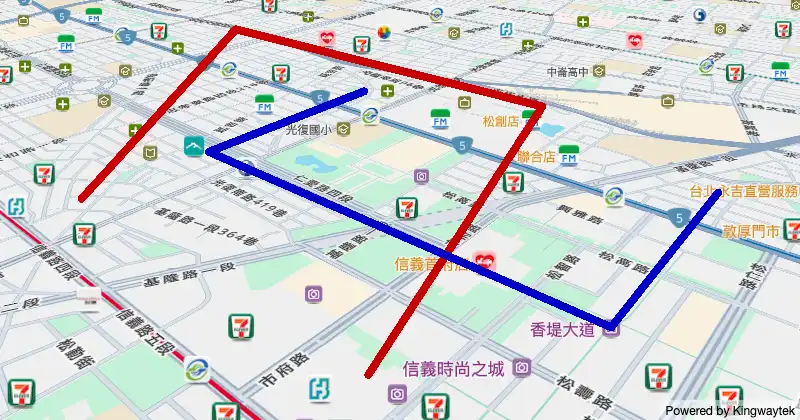
繪圖控制指令
在地圖上使用自訂按鈕來操作繪圖指令。
此範例中含有以下功能:
1.使用 startDrawPoint/startDrawLine/startDrawPolygon 等方法來操控繪圖指令
2.可設置 continuousDrawing 參數來啟用/停用連續繪圖模式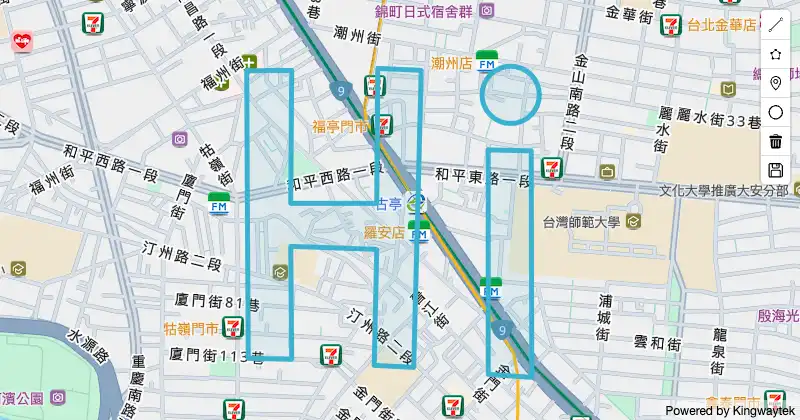
畫筆工具
在地圖上繪畫Geojson。
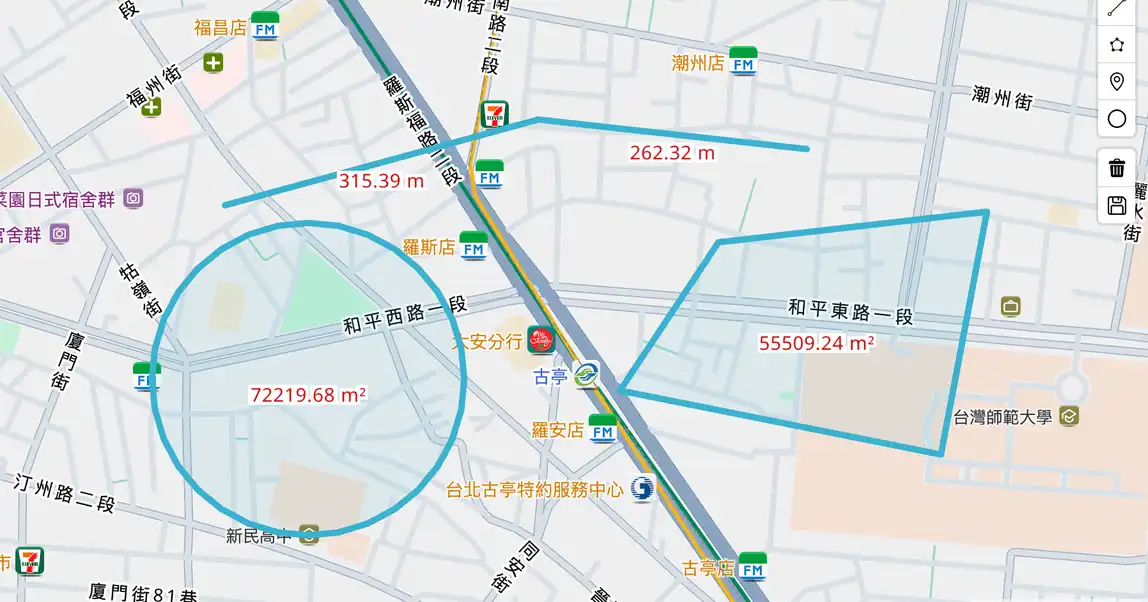
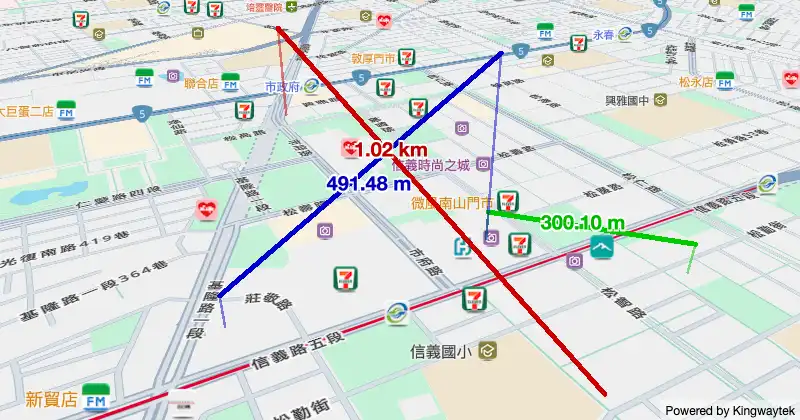
畫筆工具顯示測量值
當設置 showMeasureValue 為 true 時,即可在地圖上繪畫 Geojson 的同時顯示測量值。
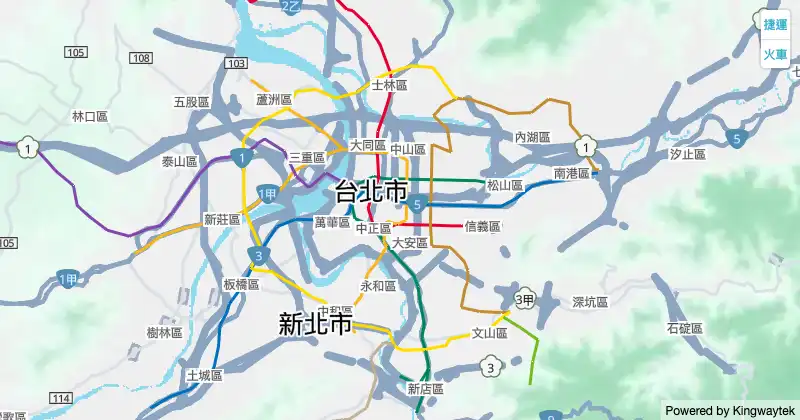
大眾運輸開關
在地圖上使用大眾運輸開關。
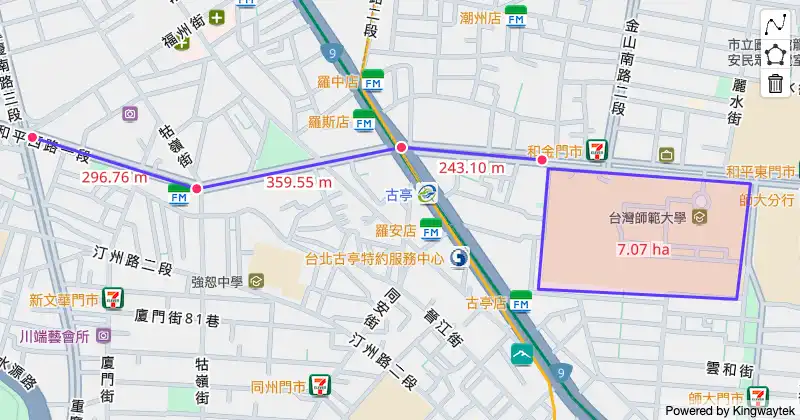
測量工具
在地圖上使用測量工具。
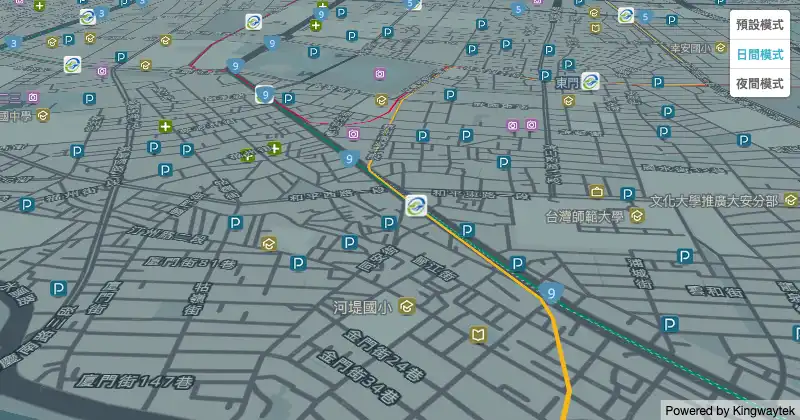
樣式切換工具
在地圖上使用樣式切換工具。
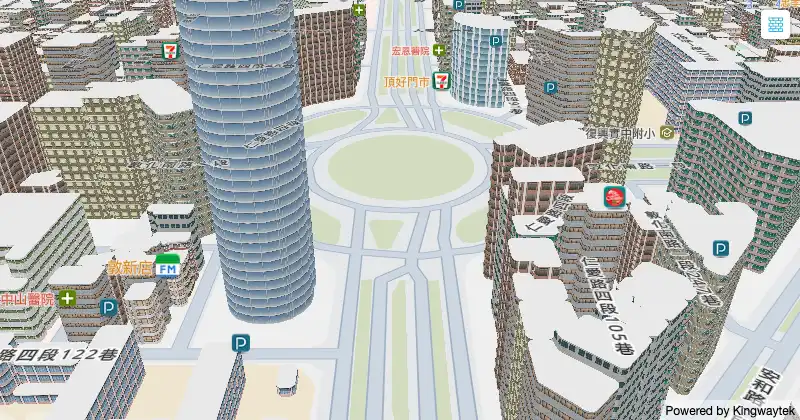
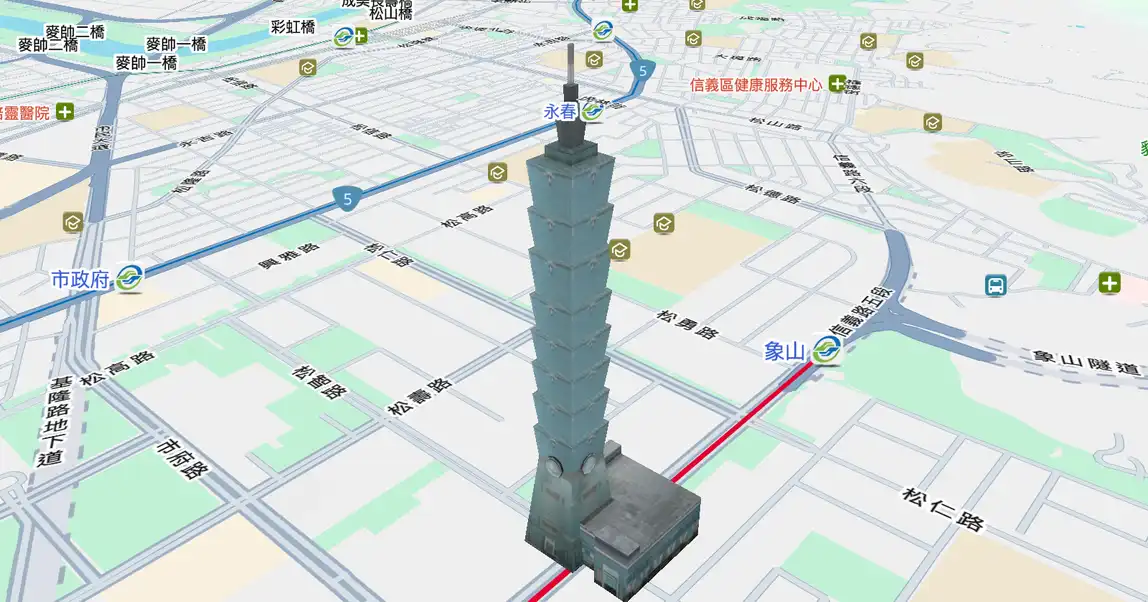
3D城市
讓建築物上套用材質
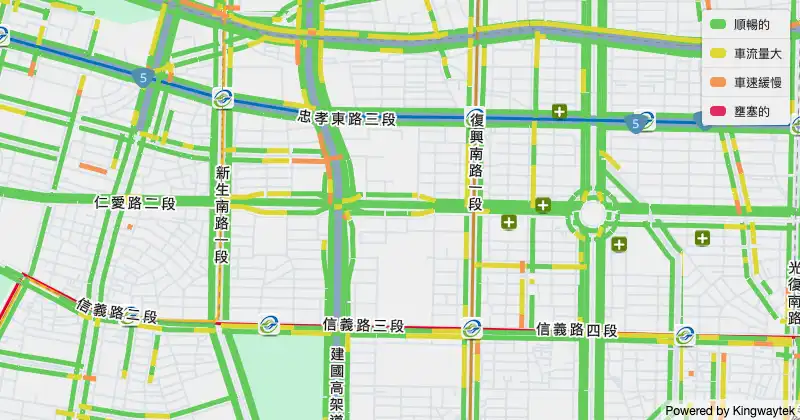
即時路況工具
在地圖上顯示即時路況